> ## Documentation Index
> Fetch the complete documentation index at: https://fema-docs.estou.ai/llms.txt
> Use this file to discover all available pages before exploring further.
# Imprimir Etiquetas em Massa
> Junte etiquetas de várias encomendas num único PDF para impressão.
## O que é
A ação em massa **Imprimir etiquetas FEMA** reúne as etiquetas de várias encomendas num único documento PDF, pronto para imprimir de uma vez.
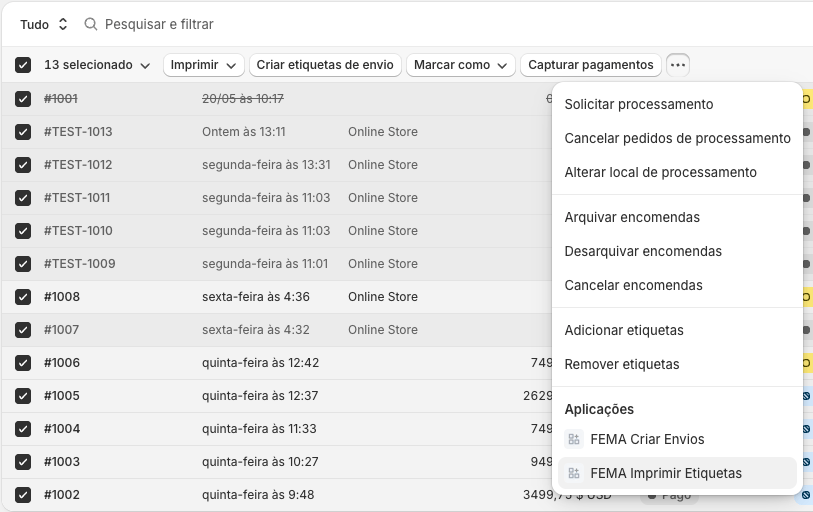 ## Como usar
1. No Shopify Admin, aceda a **Encomendas**.
2. Selecione as encomendas cujas etiquetas pretende imprimir.
3. Clique em **Ações** > **Imprimir etiquetas FEMA**.
4. Abre-se um painel que verifica quais as encomendas com envio criado.
## Painel de etiquetas
A app verifica automaticamente quais as encomendas selecionadas que têm envio FEMA. Para cada encomenda:
| Estado | Significado |
| ------------------------ | ---------------------------------------- |
| **Pronto** (verde) | Envio encontrado, etiqueta disponível |
| **Sem envio** (cinzento) | Não foi criado envio para esta encomenda |
Para encomendas com estado **Pronto**, pode:
* Clicar em **Abrir** para abrir a etiqueta individual num novo separador.
* Clicar em **Imprimir todas (X)** para abrir um PDF único com todas as etiquetas combinadas.
## Imprimir todas
O botão **Imprimir todas** gera um PDF que concatena as etiquetas de todas as encomendas prontas. Abre num novo separador. Use a função de impressão do browser (`Ctrl+P` / `Cmd+P`).
Encomendas sem envio são automaticamente excluídas do PDF. Crie os envios em falta com a ação **Criar envios FEMA** antes de imprimir.
## Como usar
1. No Shopify Admin, aceda a **Encomendas**.
2. Selecione as encomendas cujas etiquetas pretende imprimir.
3. Clique em **Ações** > **Imprimir etiquetas FEMA**.
4. Abre-se um painel que verifica quais as encomendas com envio criado.
## Painel de etiquetas
A app verifica automaticamente quais as encomendas selecionadas que têm envio FEMA. Para cada encomenda:
| Estado | Significado |
| ------------------------ | ---------------------------------------- |
| **Pronto** (verde) | Envio encontrado, etiqueta disponível |
| **Sem envio** (cinzento) | Não foi criado envio para esta encomenda |
Para encomendas com estado **Pronto**, pode:
* Clicar em **Abrir** para abrir a etiqueta individual num novo separador.
* Clicar em **Imprimir todas (X)** para abrir um PDF único com todas as etiquetas combinadas.
## Imprimir todas
O botão **Imprimir todas** gera um PDF que concatena as etiquetas de todas as encomendas prontas. Abre num novo separador. Use a função de impressão do browser (`Ctrl+P` / `Cmd+P`).
Encomendas sem envio são automaticamente excluídas do PDF. Crie os envios em falta com a ação **Criar envios FEMA** antes de imprimir.